01
가입 유형 선택
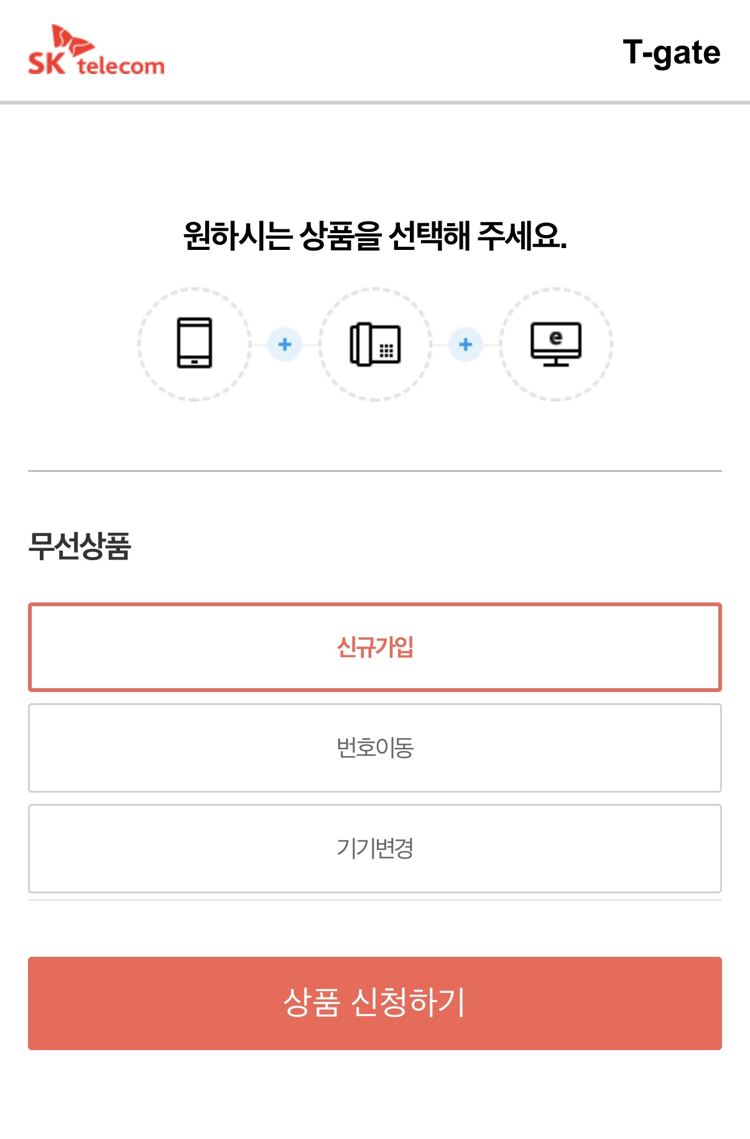
신규가입을 선택한 뒤 상품 신청하기를 누르세요.
구글폼 신청 후 오픈채팅방에서 접수 링크를 받으신 다음, 아래 실제 화면을 참고해 신청해 주세요. 사진을 누르면 크게 볼 수 있습니다.
신규가입을 선택한 뒤 상품 신청하기를 누르세요.
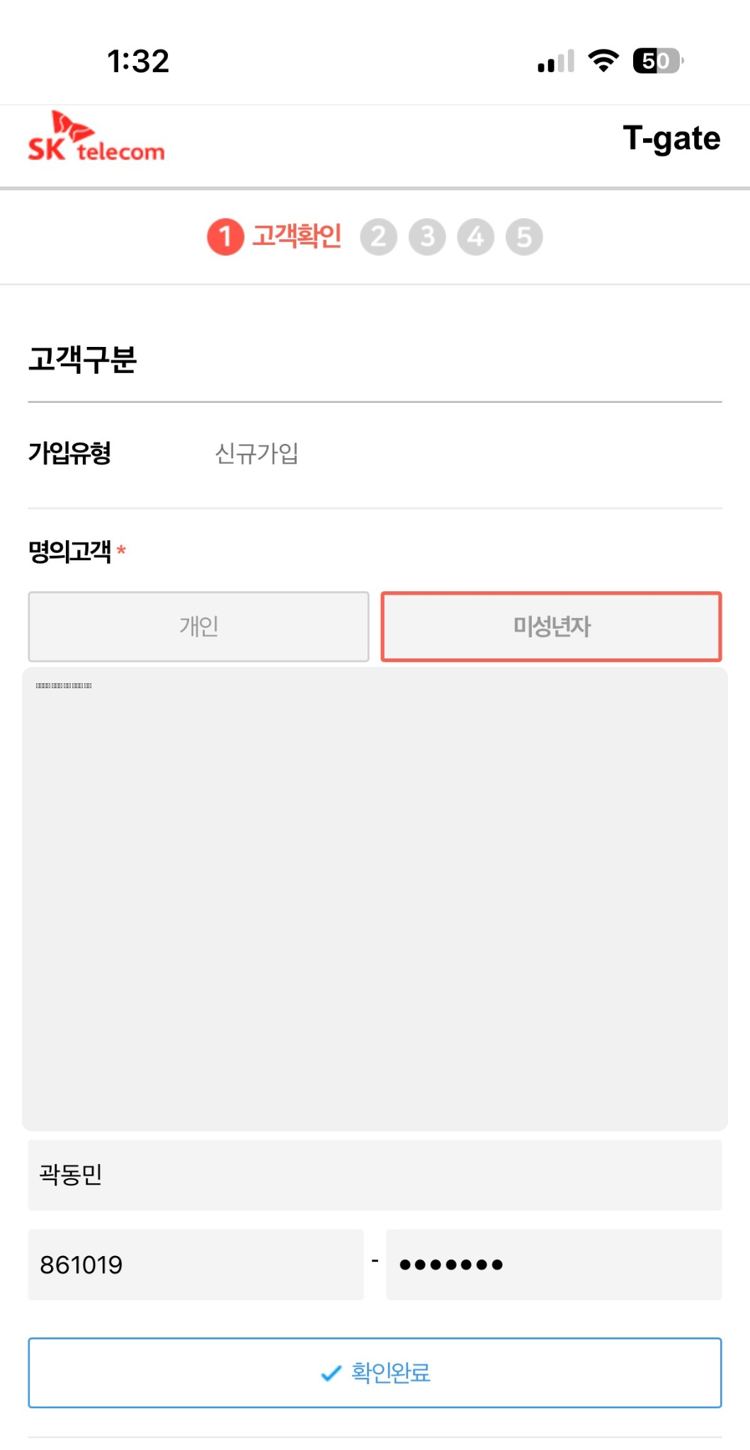
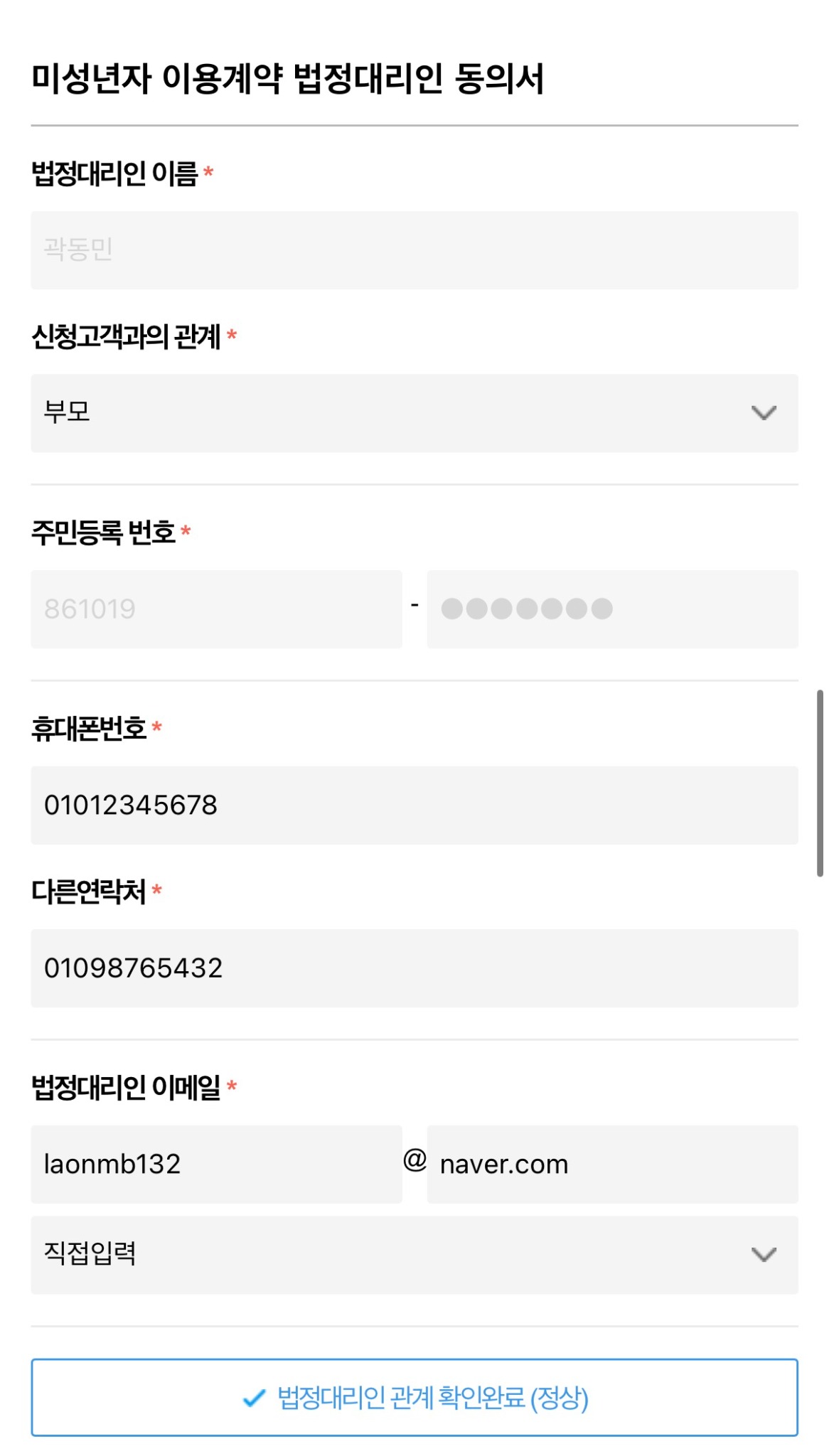
명의고객은 미성년자를 선택하고, 자녀와 법정대리인 정보를 정확히 입력하세요.
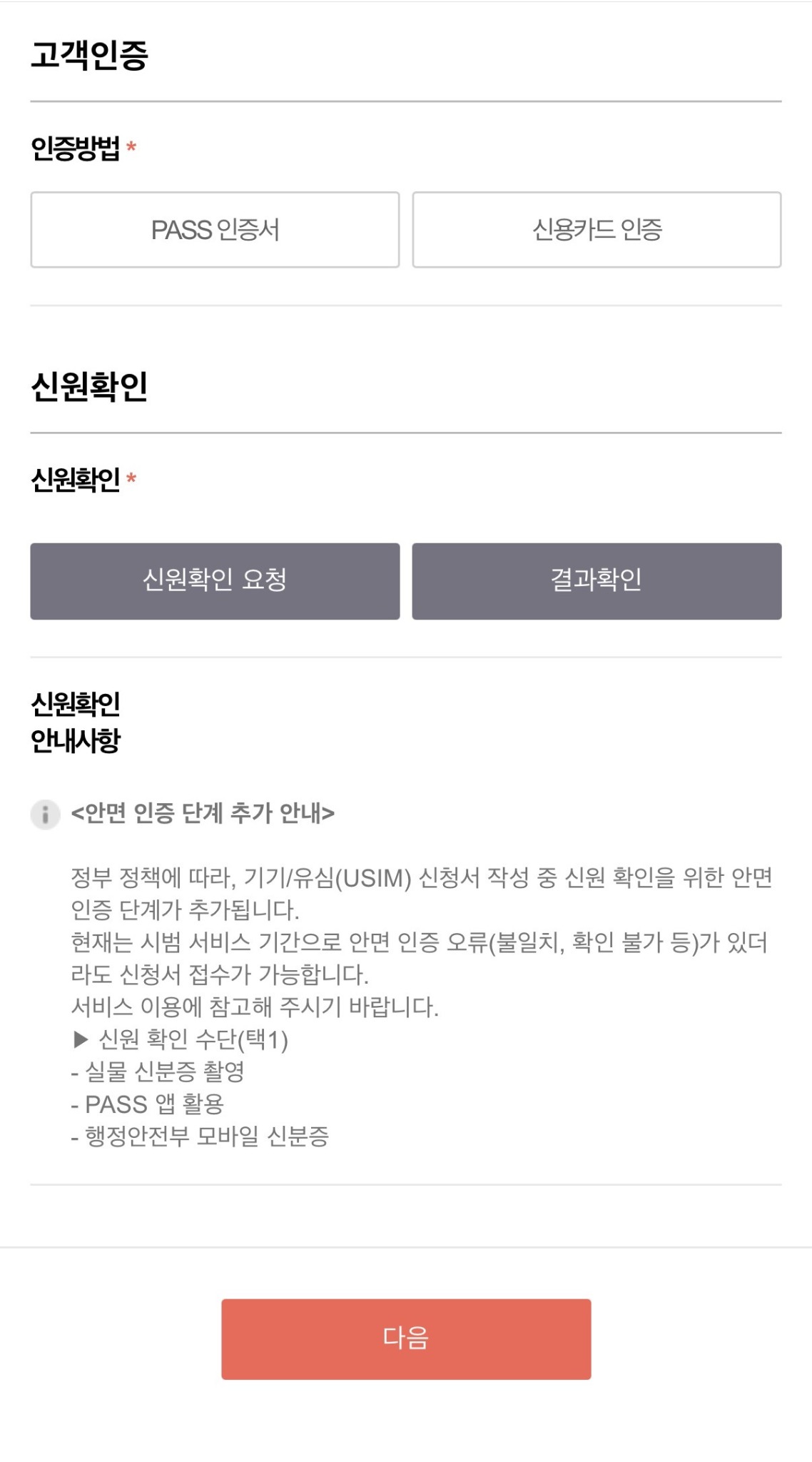
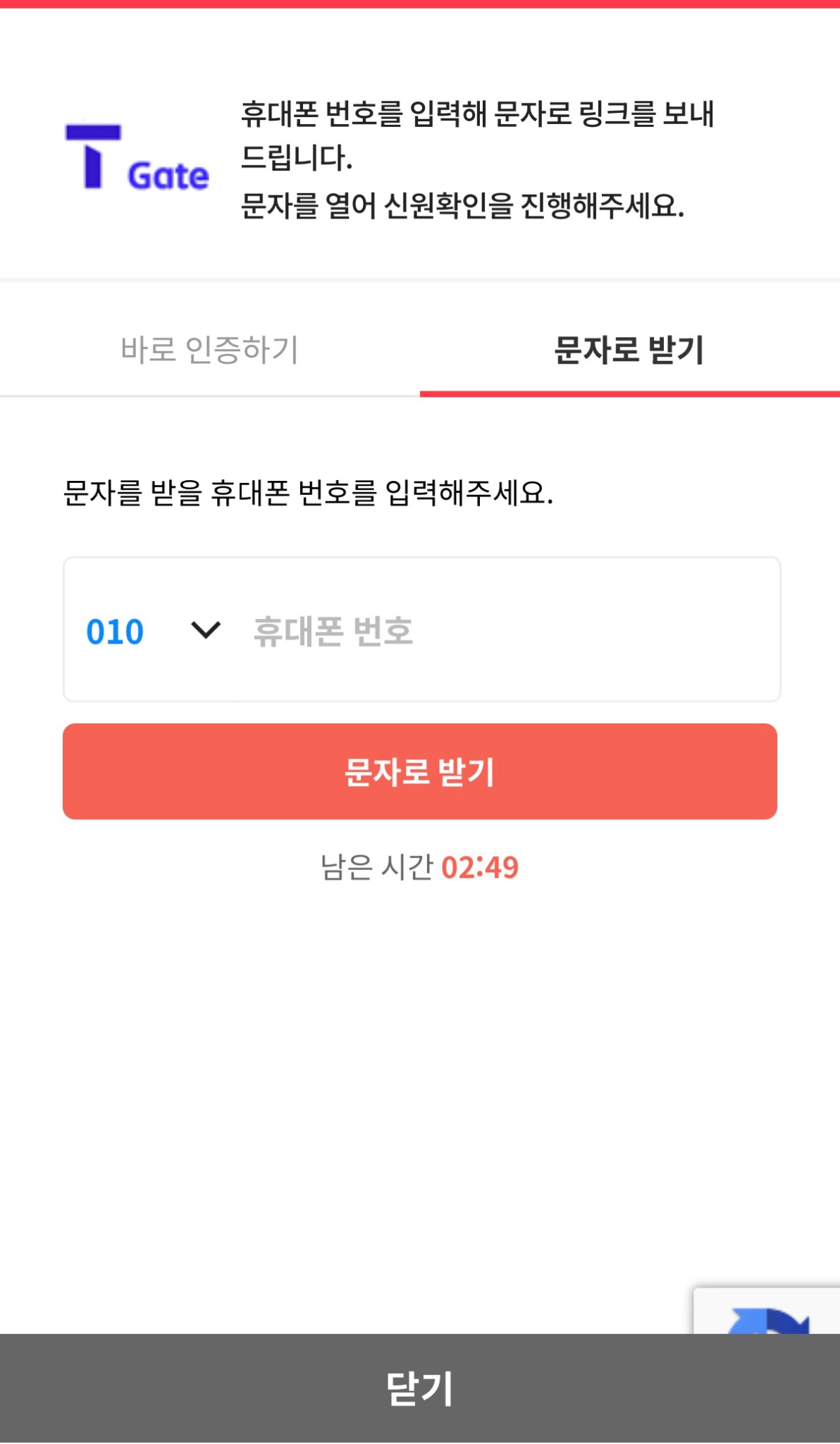
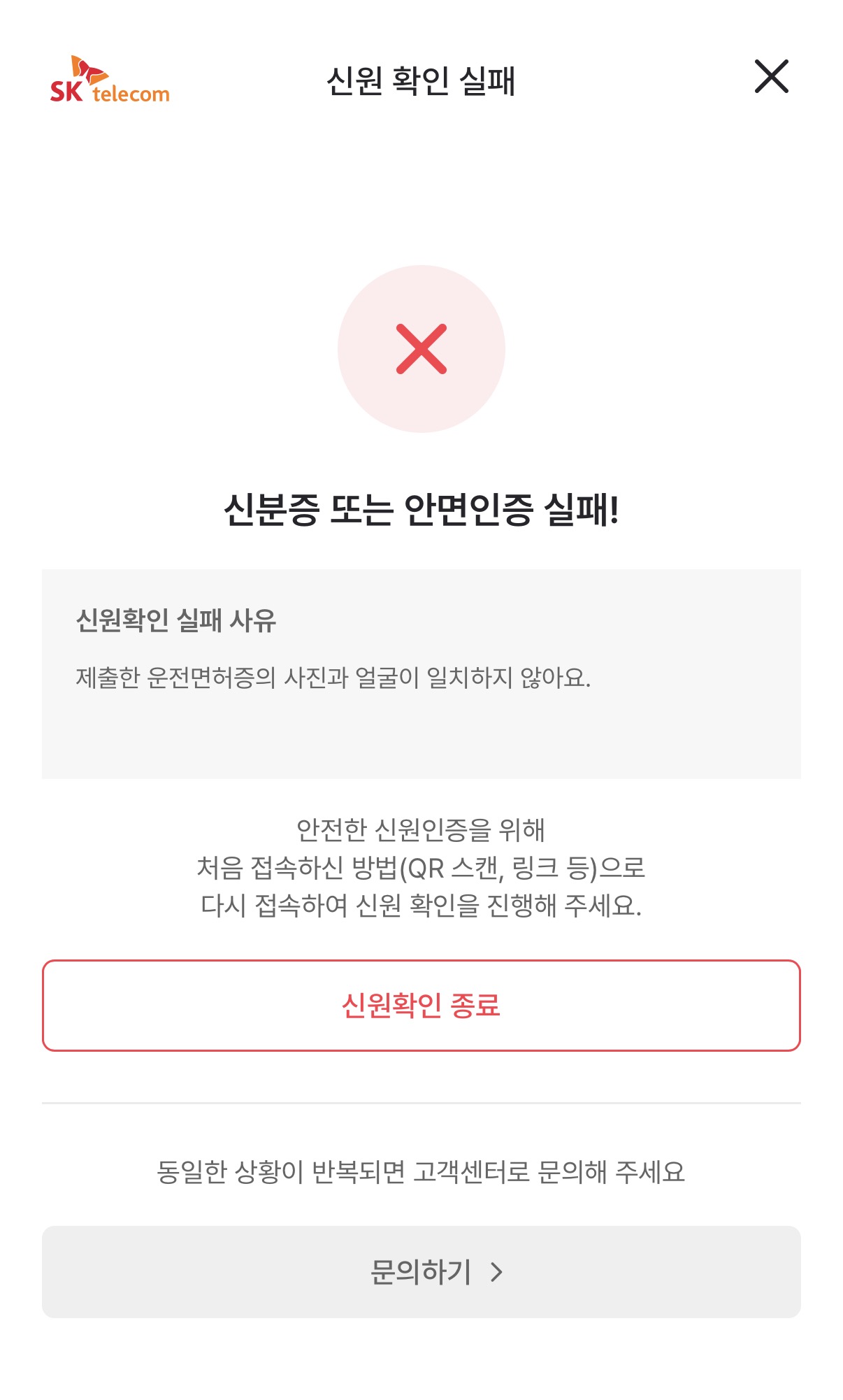
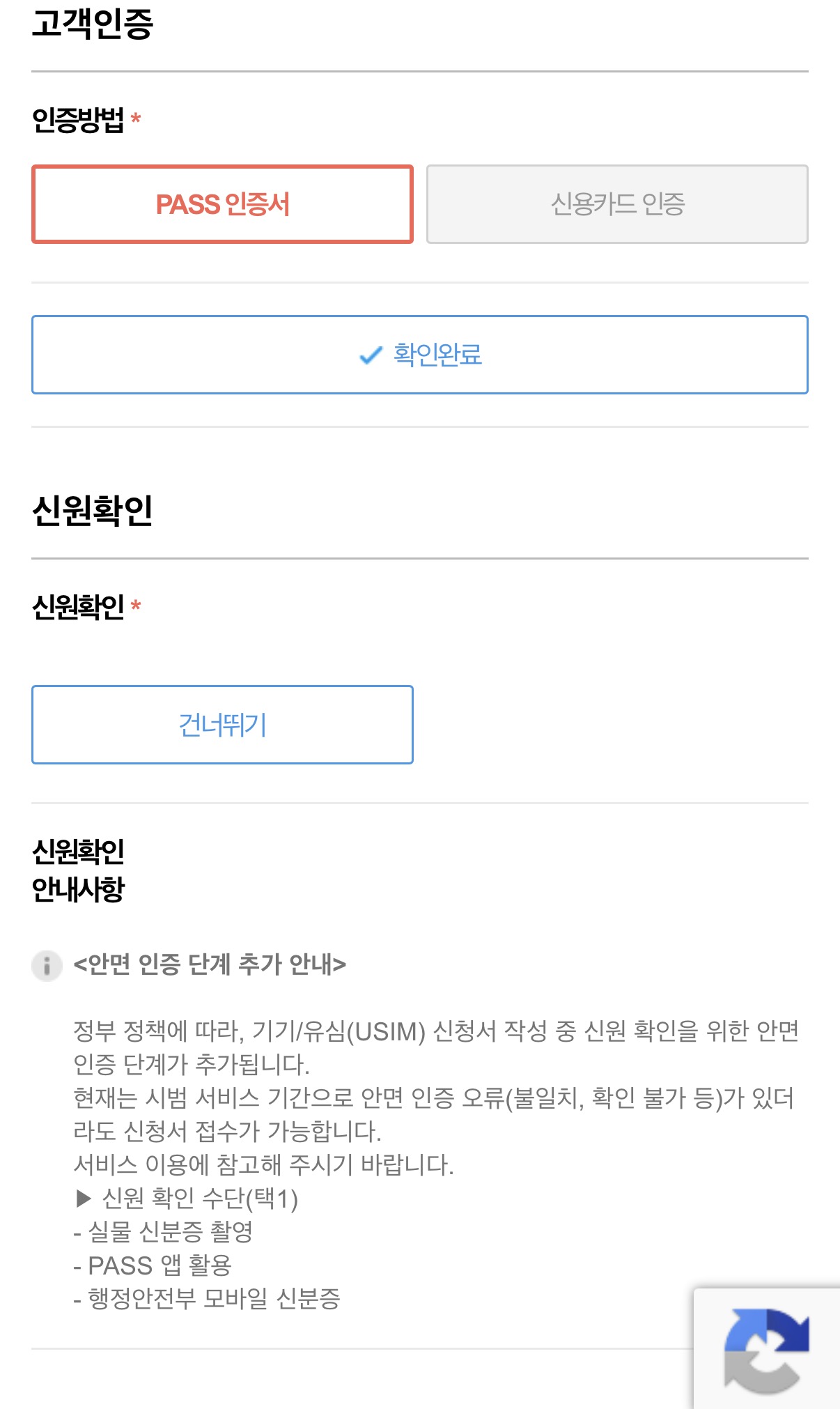
① T-Gate에서 PASS 인증서를 선택하고 신원확인 요청을 누르세요. ② 문자로 받기를 선택하고 받은 문자 링크를 여세요. ③ 안내에 따라 신분증 촬영 및 안면인증을 진행하세요.
④ 인증 절차를 종료한 뒤 T-Gate 화면으로 돌아와 결과확인을 누르세요. 건너뛰기가 실제로 표시되는 경우에만 선택해 다음 단계로 이동하세요. 버튼이 없거나 인증이 반복 실패하면 담당자에게 문의해 주세요.
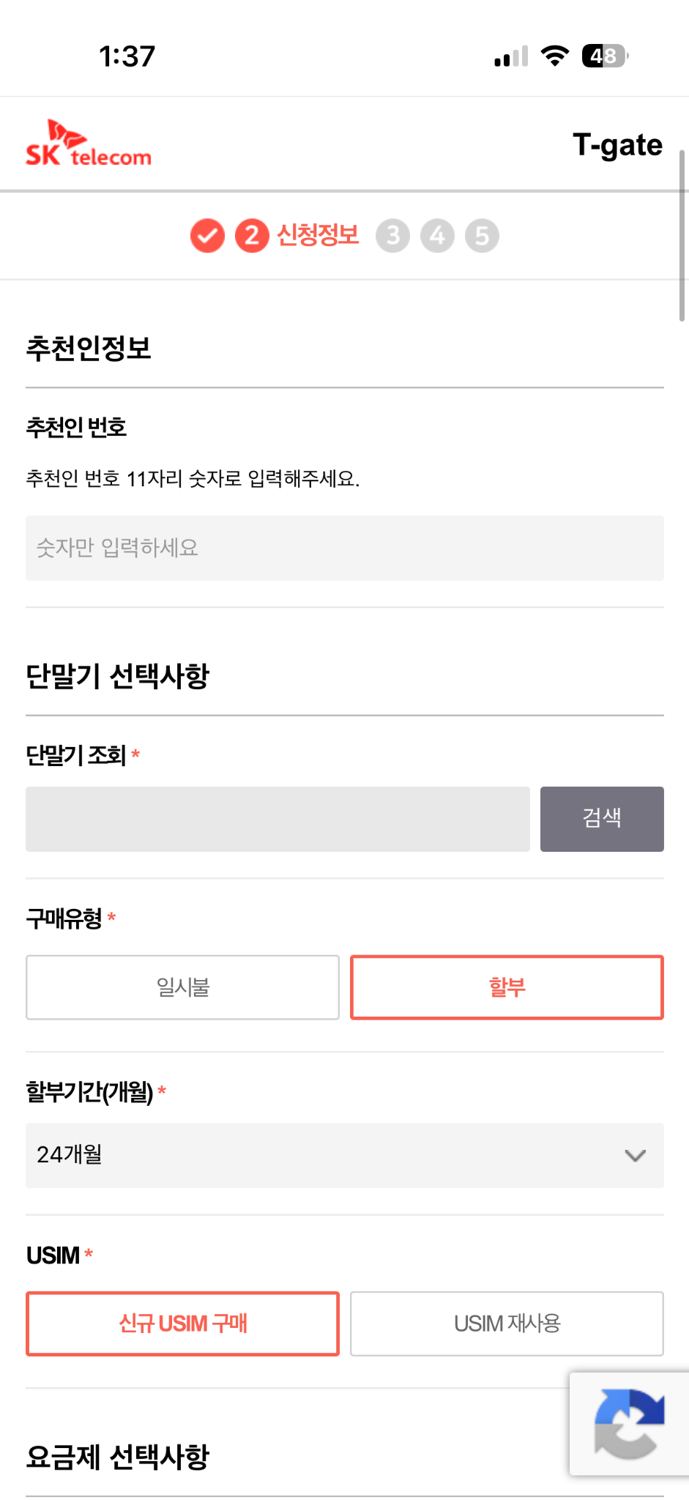
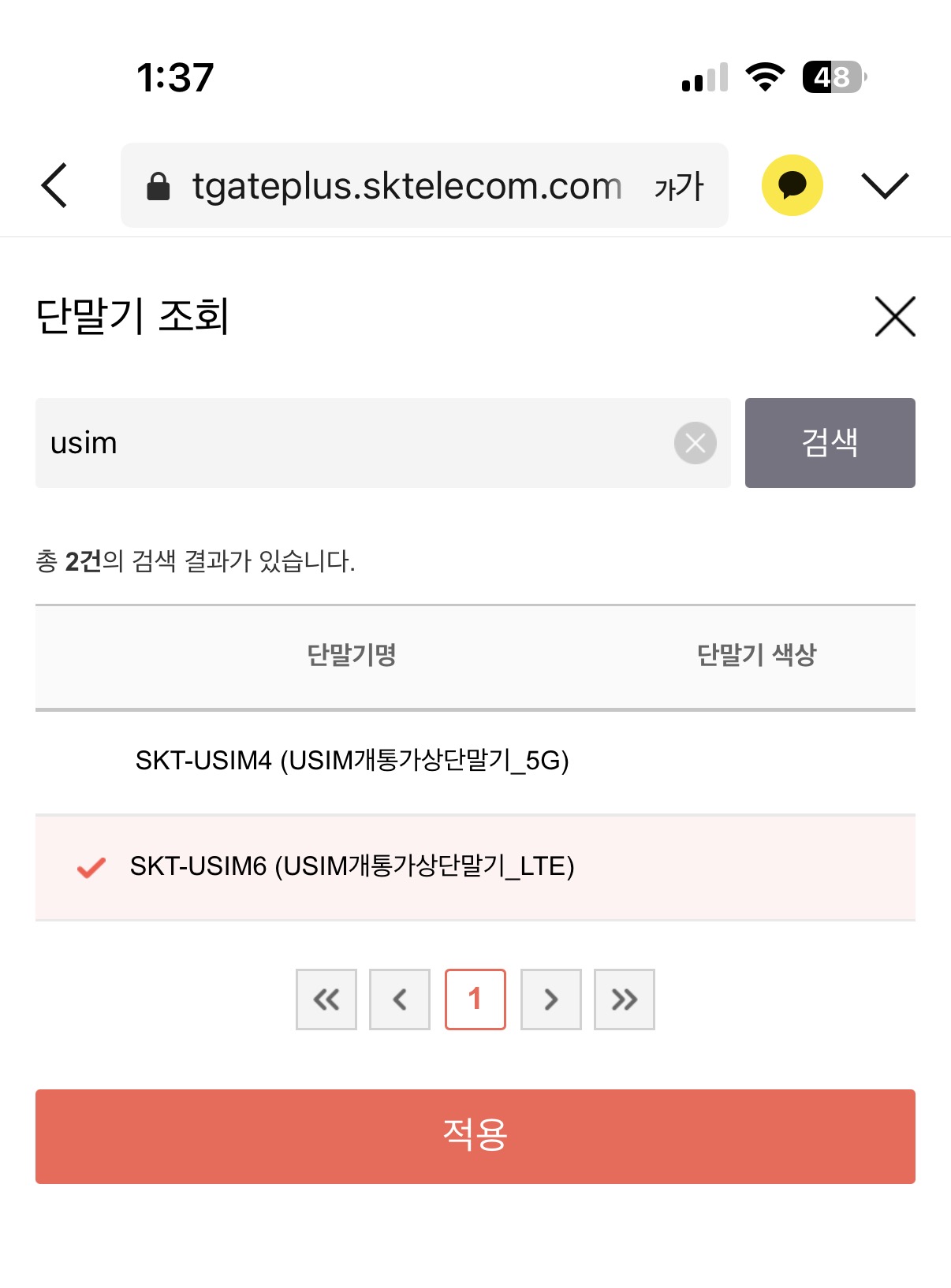
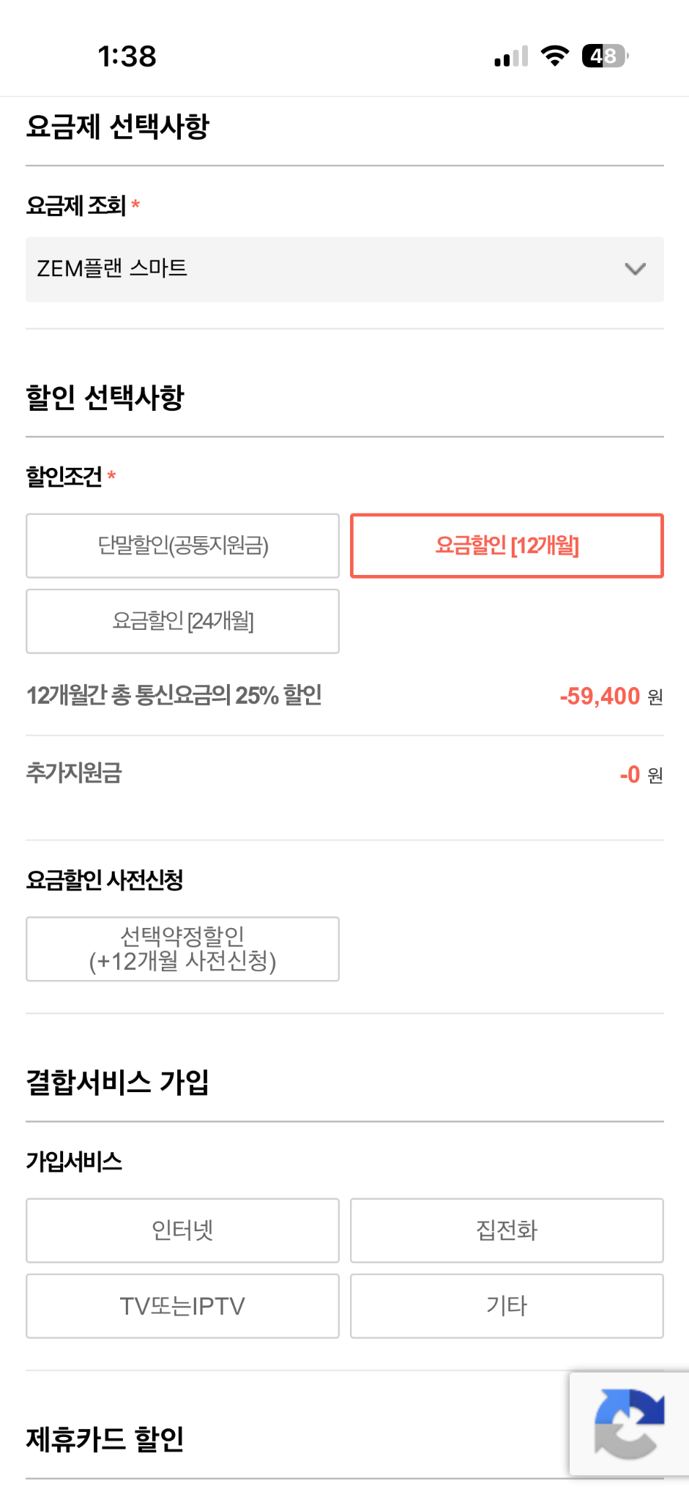
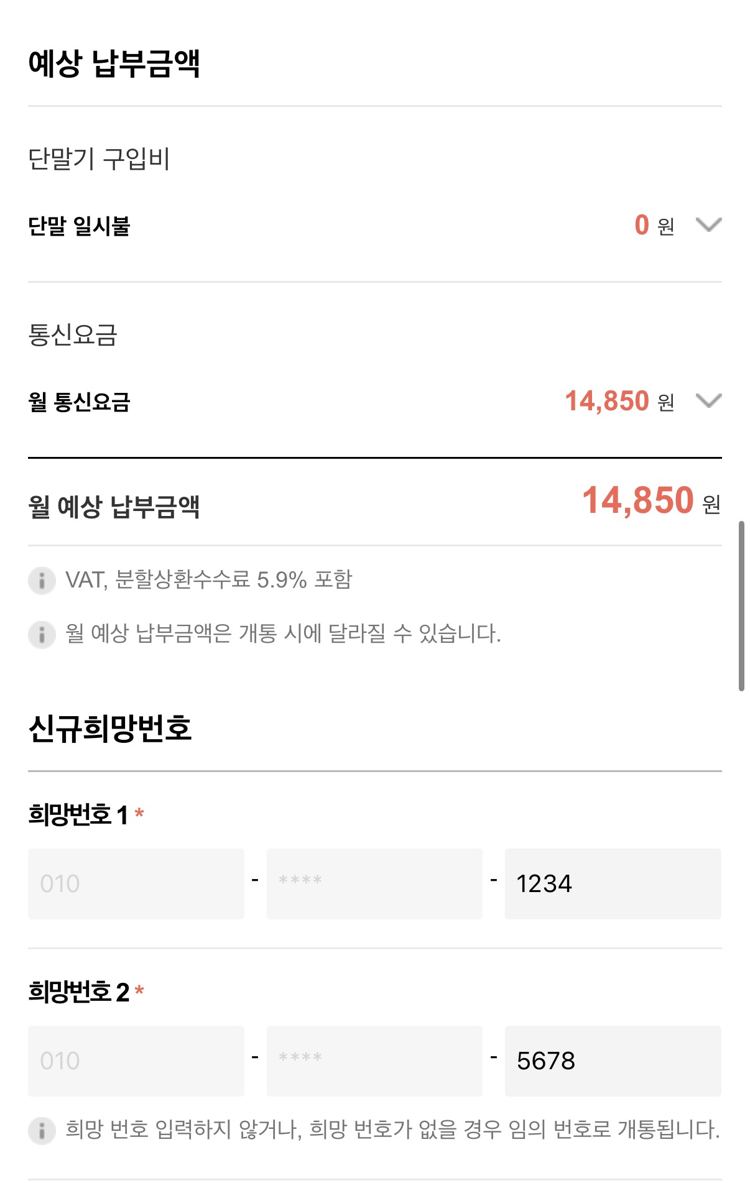
단말기 조회에서 검색 → USIM 검색 후 SKT-USIM6 (LTE) 선택 → ZEM플랜 스마트 및 요금할인 12개월 확인 → 신규 희망번호 1·2 입력 순서로 진행하세요.
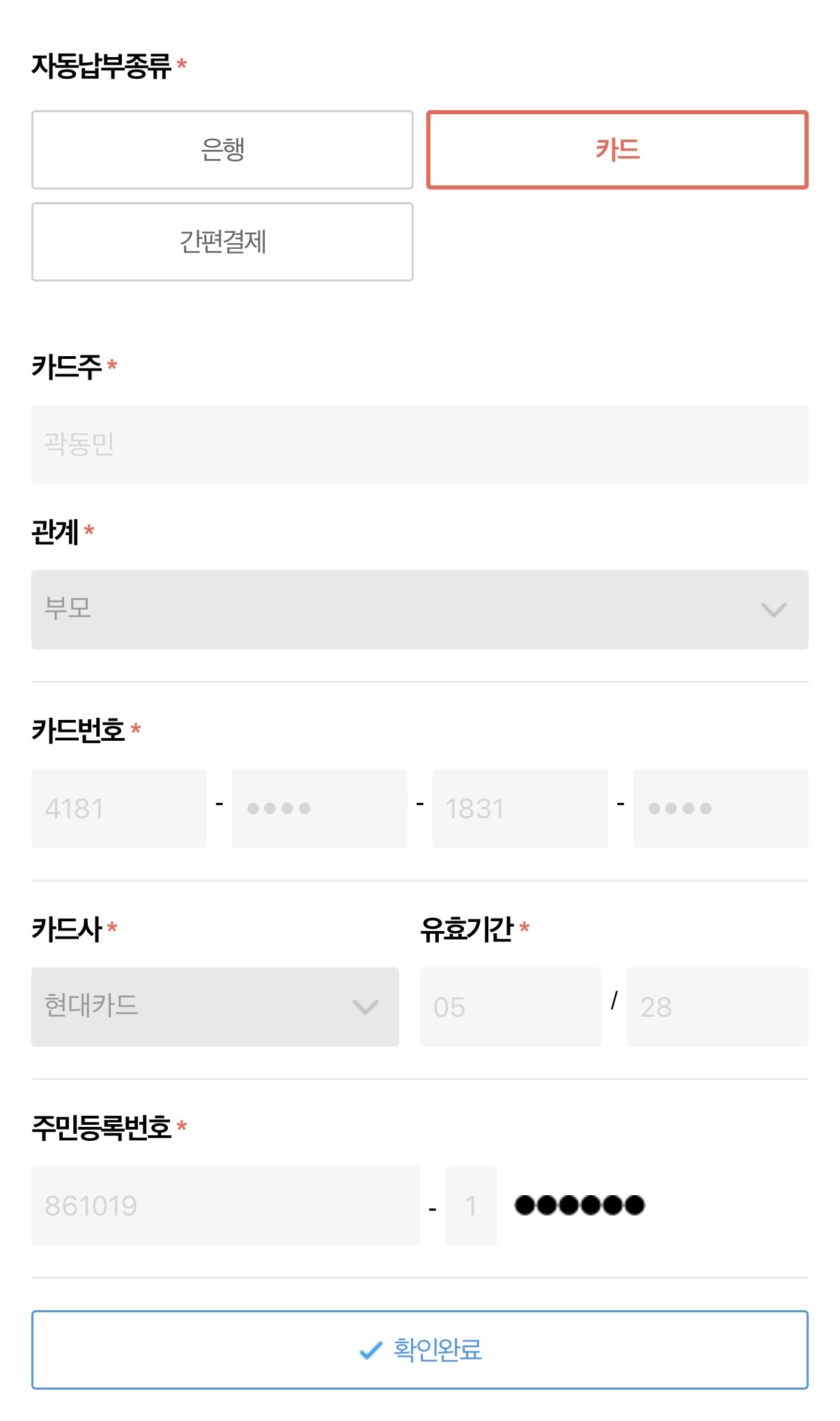
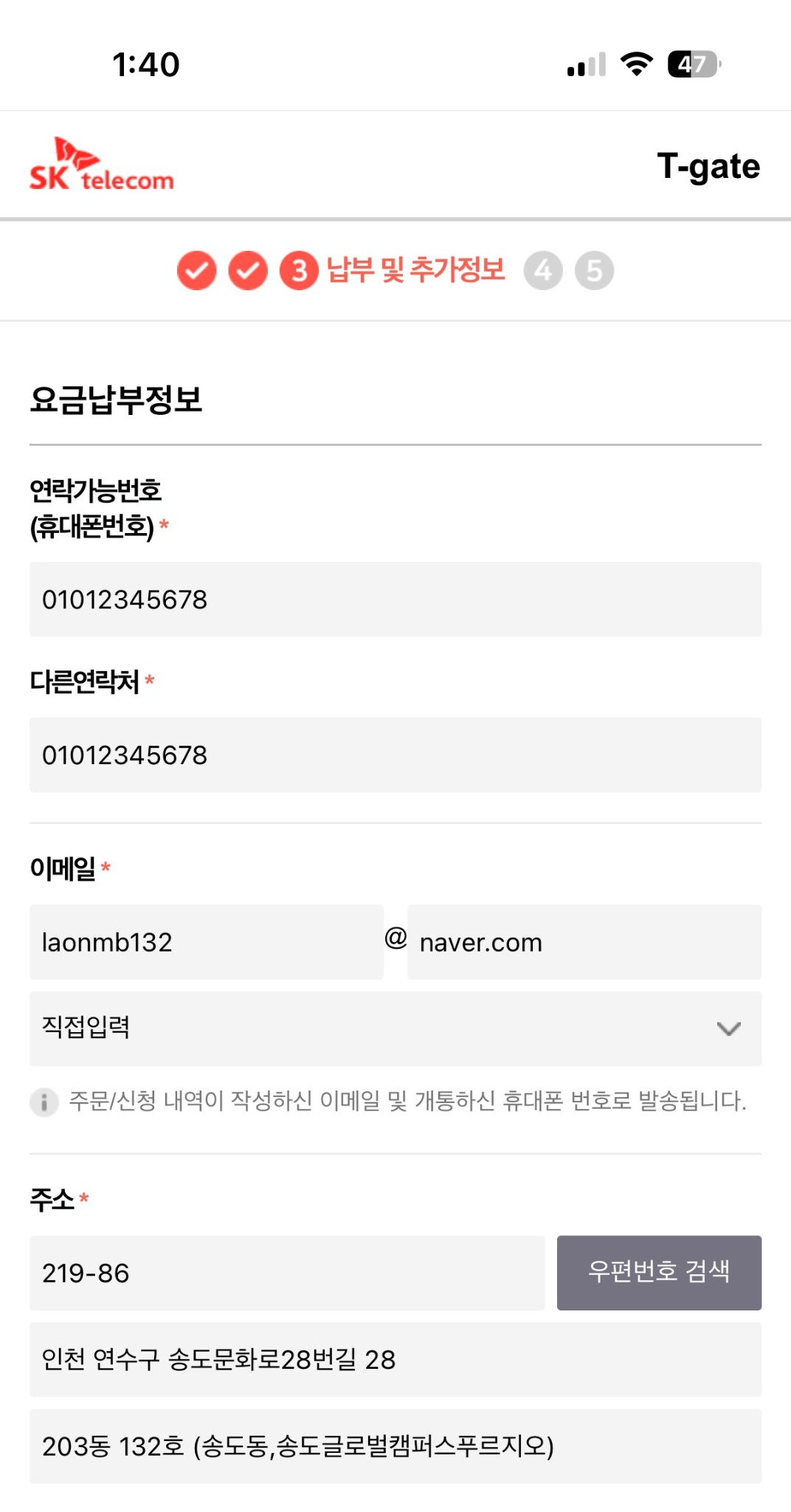
법정대리인 동의를 완료한 뒤 납부정보를 입력하고, 마지막으로 주소(배송지)를 입력하세요.
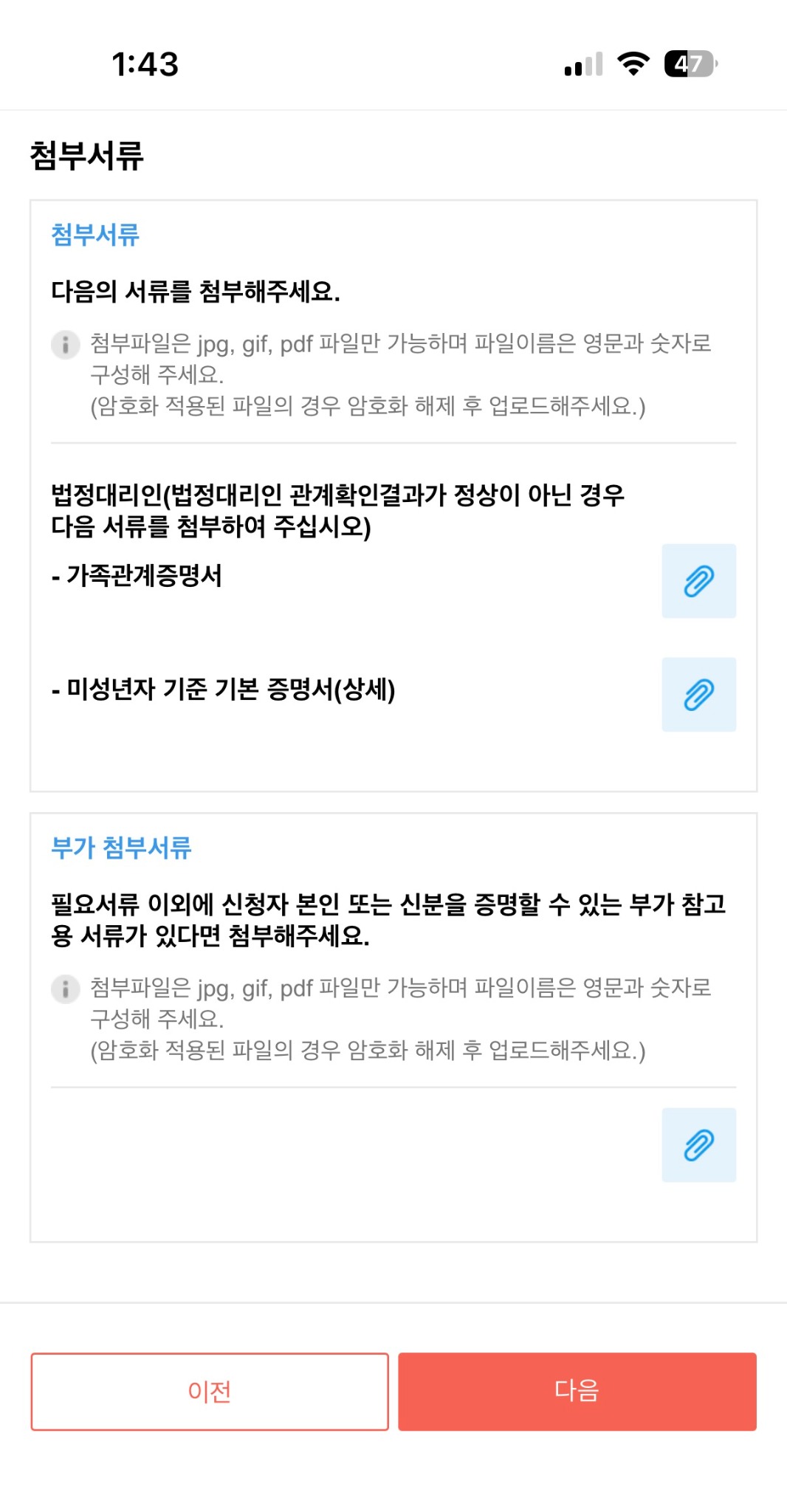
필수: 화면 아래쪽 ‘부가 첨부서류’의 클립(📎) 버튼으로 법정대리인 신분증 사진을 반드시 첨부하세요. 가족관계증명서·미성년자 기본증명서(상세)는 화면에서 요구하는 경우 첨부하세요.
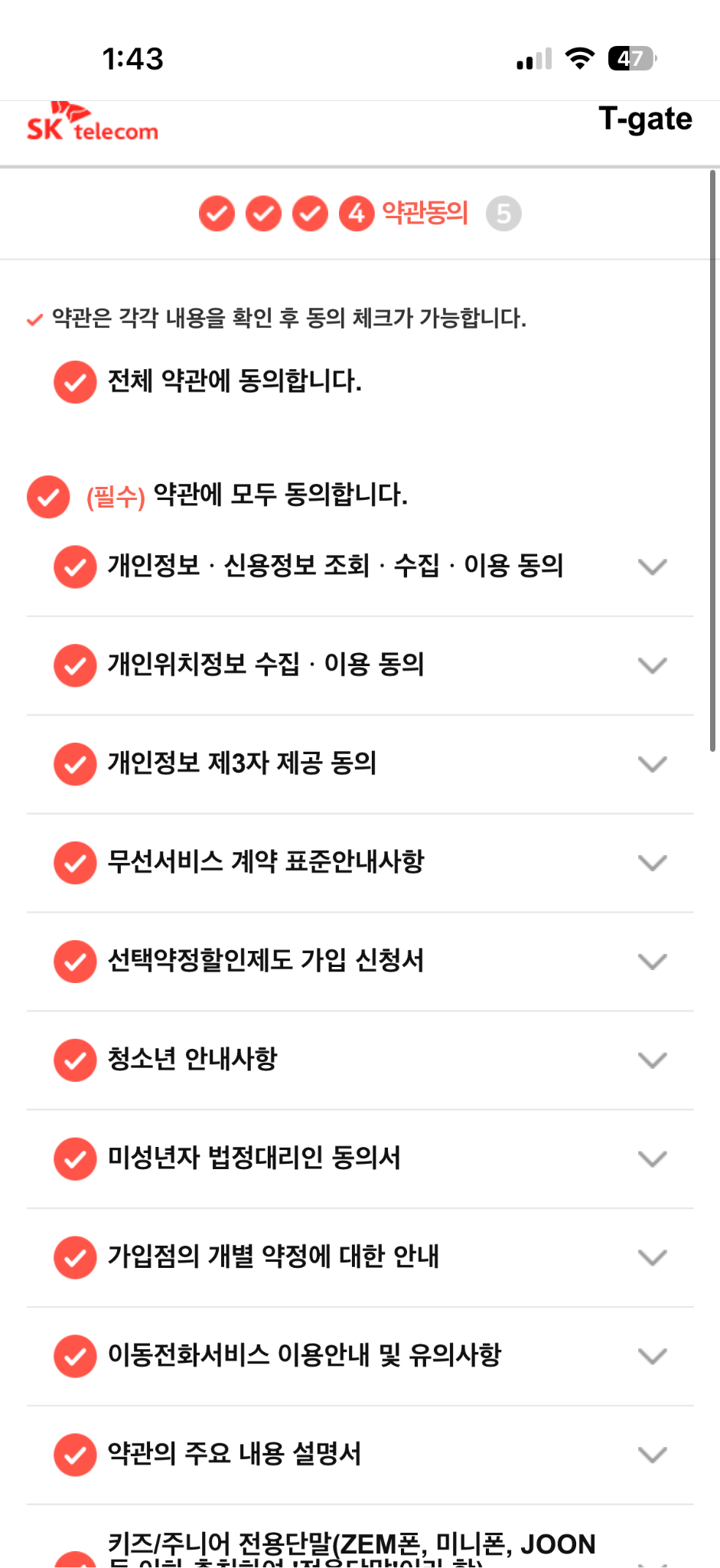
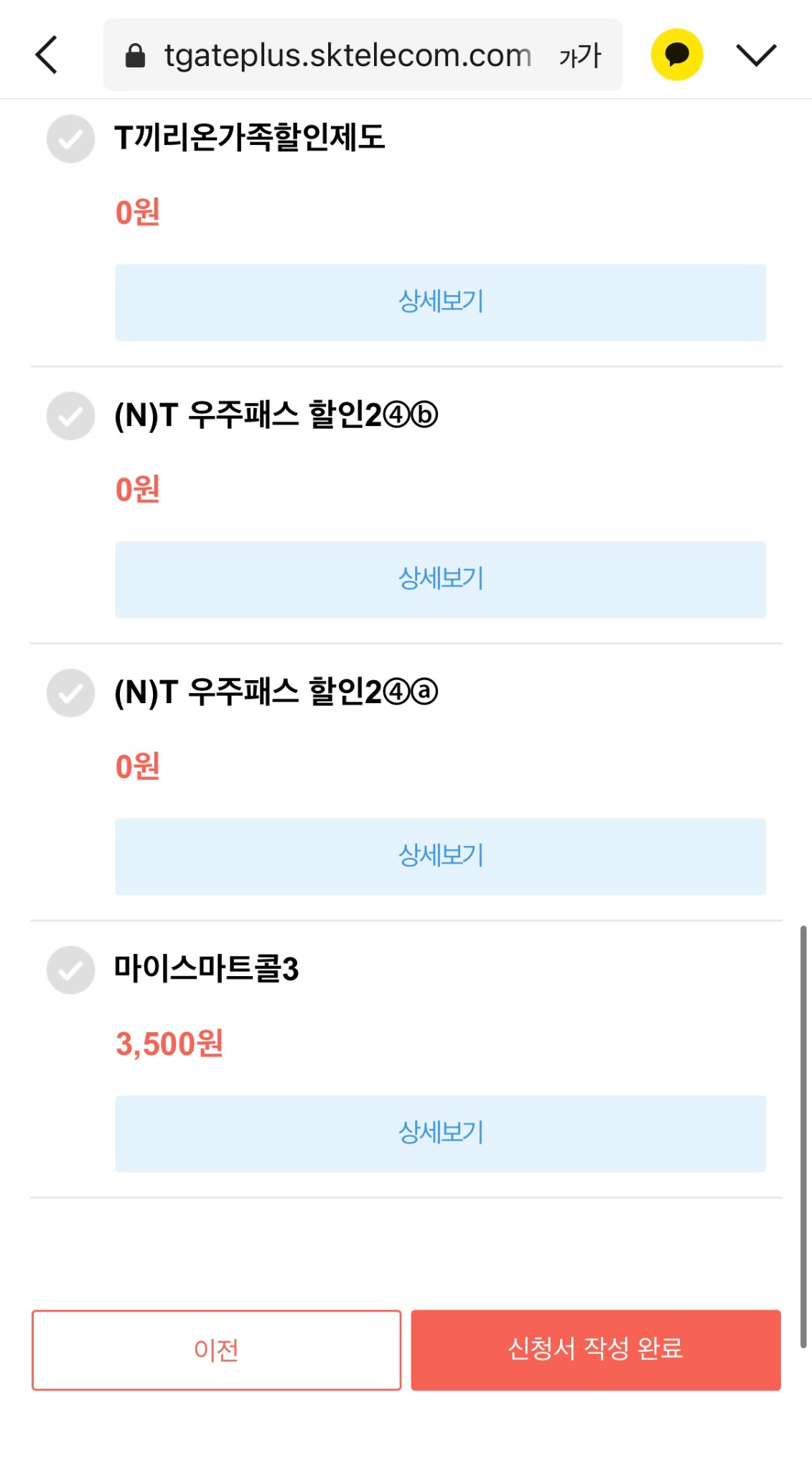
앞 단계의 입력사항과 동의 내용을 확인한 뒤 T-Gate의 안내에 따라 최종 접수를 완료하세요. 아래 화면을 참고하여 약관 내용을 확인하고 동의한 뒤, 마지막 화면에서 신청서 작성 완료를 눌러 접수를 마무리하세요.